
Nodemcu mit SD Kartenleser verwenden
In den letzten Monaten habe ich damit begonnen, mich mit dem 32-Bit-Microcontroller ESP 8266 zu…

Datensicherung unter Linux mit Spideroak
Datensicherung Spideroak Linux – Vor einigen Jahren war ich auf der Suche nach einem Datensicherungsdienst…

Bitwarden – Open Source Passwort-Manager
Als regelmäßiger Leser des Sicherheitsblog der Firma Emsisoft habe ich mit großem Interesse einen Beitrag…

Kryptowährungen akzeptieren für Softwarekauf
Kryptowährung akzeptieren Software kaufen – Ich beschäftige mich schon seit Jahren mit Kryptowährungen allgemein und…
Datenbanksicherung und Austausch über die Cloud
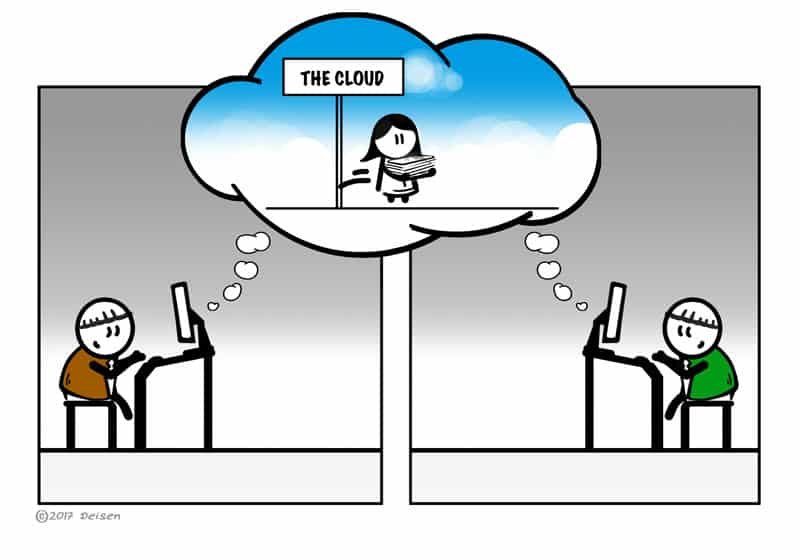
Datenbanksicherung Datenaustausch Cloud – In Kürze erhalten die Schlüsselverwaltungen TSKey und TSObjektkey, sowie die Vertragsverwaltung…

Dienstleistungen auf Fiverr
Fiverr.com ist ein Portal, auf dem viele Leute viele verschiedene Dienstleistungen anbieten. In der Fülle…

Projekt: Verschlüsselte Nachrichten im Netzwerk
Verschlüsselung Netzwerk Nachrichten – In meinen beiden „Referenz-Auftritten“ habe ich jeweils einen neuen Blogpost in…

Neue Website vertragsverwaltung.biz
Vertragsverwaltung.biz – Mit der neuen Version der Vertragsverwaltung TSVertrag ist auch ein komplett neuer Webauftritt…

Vertragsverwaltung TSVertrag neu in Version 6
Vertragsverwaltung TSVertrag – Aktuell in neuer Version 6 erschienen ist die Vertragsverwaltung TSVertrag. Von Grund…
Don’t hate WordPress -)
Auf den Seiten von Toptal.com habe ich einen sehr interessanten Betrag über WordPress gefunden. Er…
Cloud Server einrichten und migrieren
Migration Cloud Server – Nachdem ich in Teil 1 dieser „Mini-Serie“ meine Beweggründe für die…
Migration von Virtual Server zu Cloud Server
Im Juli 2016 habe ich einen virtuellen Server bei 1 und 1 gemietet, um meine…
Software individuell anpassen
[su_row][su_column size=“2/3″]Software individuell – Gerade Softwareentwickler, die eine Nischensoftware anbieten, können meiner Ansicht nach eine…
Standardbrowser in Windows 10 setzen
[su_row][su_column size=“2/3″]Standardbrowser in Windows 10 setzen – Nachdem mich mein bisheriger Standardbrowser, Firefox, unter…
Meilenstein: WordPress Auftritte technisch verbessert
WordPress Auftritte – In den letzten Wochen war meine vordringliche Aufgabe die Verbesserung meiner WordPress…
WLAN Probleme mit Lifetab und Windows 10
WLAN Probleme – Zum gelegentlichen Surfen und als möglichen Testrechner für Windows Apps habe ich…
Virtual Server – Erste Schritte mit Plesk
Um meiner bestehenden Probleme mit dem Hosting meiner Auftritte Herr zu werden und um mehr…
Amazon Cloudfront und WordPress
Wie schon im letzten Beitrag angesprochen, habe ich für meine WordPress Auftritte nach einem CDN…
Hostingprobleme meiner Auftritte
Hostingprobleme – Seit einigen Tagen beobachte ich zunehmende Probleme beim Hosting meiner WordPress-Auftritte. Teilweise sind…
Zahlungen per Bitcoins akzeptieren
Bitcoins – Seit einigen Jahren beschäftigt mich schon das Thema, aber ich muss gestehen, bislang…
Windows mobile 10 – Fehler 80073D05
Fehler 80073D05 – Nach dem letzten größeren Windows 10 Update auf meinem Lumia 550 Handy…
Aktuelle Versionen der Schlüsselverwaltungen
Versionen Schlüsselverwaltungen: Zu den Schlüsselverwaltungen TSKey und TSObjektkey habe ich neue Versionen veröffentlicht. Neben einigen…
Erinnerungsfunktion für Vertragsverwaltung TSVertrag
Für die Vertragsverwaltung TSVertrag ist jetzt eine Erinnerungsfunktion Vertragsverwaltung für Wiedervorlagen als zusätzliche Anwendung verfügbar….